Цифровий супутниковий ресивер нового покоління
REVERA.TV представляє. Уперше на європейському ринку.
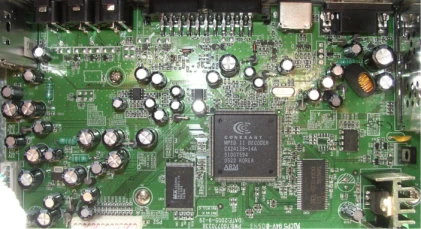
 Найочікуваніший ресивер року, побудований на принципово
новому 32-бітному RISC-процесорі Conexant CX24138 із продуктивністю 112 MIPS.
Серед особливостей процесора — швидке сканування й перемикання каналів та «сліпий» пошук, для якого задаються лише межі частот і швидкості потоку. Відеовихід підтримує не тільки PAL і NTSC, а й SECAM!
Яскравість, контрастність, насиченість і колірний тон (tint) регулюються в широких межах у меню ресивера. Процесор виготовлений за технологією 0,13 мкм, майже не нагрівається й не потребує радіатора.
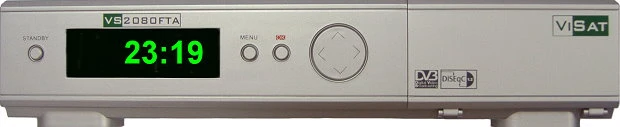
ОСНОВНІ ХАРАКТЕРИСТИКИ:
— сумісність із DVB-S / MPEG-2
— пам’ять на 4000 телевізійних і радіоканалів та 2000 транспондерів
— один вхід LNB із роз’ємом F
— прийом у C- та Ku-діапазонах
— екранна графіка OSD на 256 кольорів
— підтримка NTSC, PAL і SECAM
— формати зображення 4:3, 16:9, pan-and-scan або letterbox
— виходи TV SCART і S-Video
— керування перемикачем 0/12 В
— дві пари аудіороз’ємів RCA
— телевізійний ДМХ PLL-модулятор, канали 21–69
— DiSEqC 1.0/1.2 та позиціонування USALS
— мови меню: російська, англійська, французька, німецька, турецька, грецька, арабська, італійська, фарсі
— вибір багатомовних звукових доріжок
— пошук за заголовками супутникових таблиць
— автоматичний пошук супутників і транспондерів, сліпе сканування
— електронний програмний гід EPG
— телетекст
— субтитри
— вісім списків улюблених каналів
— розширена навігація каналами
— відеозображення під час роботи з меню
— багатовіконне сканування, 16 зображень
— оновлення ПЗ і налаштувань із комп’ютера або іншого ресивера через RS-232
— таймер на десять подій
— збільшення зображення ZOOM
— режим паузи
— чотири гри
— батьківський контроль
Ресивер постачається в яскравій коробці з міцного картону. Її верхню частину можна скласти в ручку для перенесення.
У комплекті: ViSat VS2080FTA, пульт, інструкція російською мовою, упаковка та низькочастотний кабель для підключення до телевізора.
Попри мале енергоспоживання процесора, не встановлюйте ресивер у погано вентильованому місці й не закривайте вентиляційні отвори обладнанням чи іншими предметами: це може призвести до несправності.
Підключення слід виконувати лише за повністю знеструмленого обладнання. В оригінальній інструкції порушення цієї вимоги зазначене як підстава для втрати гарантії.
Перевірте заземлення супутникової антени: воно допомагає захистити ресивер та іншу апаратуру від пошкодження внаслідок грозових розрядів.
Ще раз нагадаю: під час будь-яких підключень живлення ресивера й решти апаратури має бути вимкнене!
Кнопки передньої панелі дозволяють виконувати майже всі дії в меню:
— standby перемикає ресивер між роботою та режимом очікування;
— праворуч за чорною вставкою розташований чотирирозрядний семисегментний індикатор службової інформації:
— у режимі очікування — поточний час;
— під час роботи — номер каналу;
— після натискання UHF на пульті — номер каналу високочастотного виходу PLL-модулятора;
— menu відкриває меню, закриває його повторним натисканням або повертає на попередній рівень;
— OK відкриває підменю та підтверджує дію.
Кнопки у вигляді джойстика: стрілки вгору й униз переміщують між пунктами меню;
— стрілки ліворуч і праворуч змінюють значення параметра.
На задній панелі є всі необхідні роз’єми:
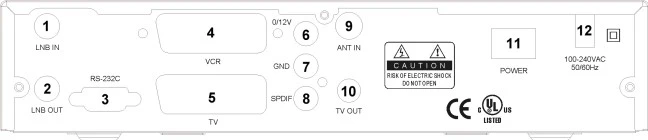
1. Вхід проміжної частоти від LNB, роз’єм F;
2. Петльовий вихід сигналу LNB, роз’єм F;
3. Послідовний порт RS-232 для комп’ютера або іншого ресивера;
4. S-Video для телевізора або відеомагнітофона;
5. TV SCART для підключення до телевізора;
6. Композитний відеовихід;
7. Вихід 0/12 В для перемикання зовнішніх пристроїв;
8. Перший вихід правого аудіоканалу;
9. Другий вихід правого аудіоканалу;
10. Перший вихід лівого аудіоканалу;
11. Другий вихід лівого аудіоканалу;
12. ВЧ-вхід від МХ/ДМХ-антени при підключенні телевізора через RF;
13. ВЧ-вихід до антенного входу телевізора;
14. Вимикач живлення;
15. Мережевий шнур для змінної напруги приблизно 220 В.
Щоб відкрити налаштування, натисніть menu на передній панелі або пульті,
 стрілками вгору й униз виберіть «Налаштування» та натисніть OK.
  З’явиться меню із семи пунктів. Розглянемо їх докладно.
Перший розділ — системні налаштування, він містить чотири пункти:
— мова OSD: доступно десять мов. Вибирайте стрілками ліворуч/праворуч (гучність −/+) або натисніть OK і скористайтеся списком.  Доступні англійська, турецька, грецька, арабська, французька, німецька, італійська, перська, російська та нідерландська;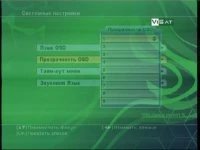
— прозорість OSD: десять рівнів, від ледь помітного до непрозорого меню;
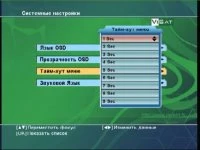
— час показу меню: інформаційна панель після перемикання каналу може залишатися на екрані від 1 до 10 секунд; 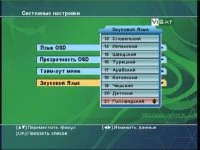
— мова звукової доріжки за замовчуванням: на вибір 21 мова. Якщо канал має кілька доріжок, ресивер вибере мову, зазначену тут.
Наступний розділ — налаштування AV, сім пунктів:
— пропорції екрана: 4:3 або 16:9; 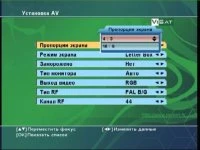
— режим показу широкоформатного зображення 16:9 на звичайному телевізорі 4:3; 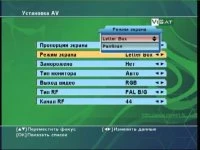
— стоп-кадр: «так» або «ні». Якщо увімкнено, під час перемикання замість чорного екрана показується останній кадр до появи нового каналу;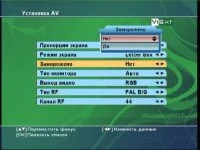
— тип монітора визначає вихідний телевізійний стандарт. У режимі Auto зберігається стандарт прийнятого сигналу; при ручному виборі виконується перетворення. Серед чотирьох варіантів є й SECAM; 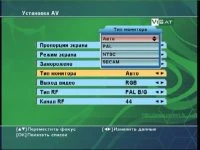
— відеовихід визначає формат сигналу на TV SCART:  CVBS — найпоширеніший, але найменш якісний після RF спосіб. Яскравість, колір і синхронізація передаються разом одним кабелем;
YC, або S-Video, якісніший: яскравість і колір передаються окремо та не заважають одне одному;
— найкращий із цих варіантів — RGB. Для нього телевізор повинен мати SCART із підключеними входами RGB;
 — тип RF: стандарт мовлення вашої країни. Він важливий для старого несумісного з кількома стандартами телевізора, підключеного через антенний вхід. У вихідній статті зазначено D/K із розносом несучих зображення та звуку 6,5 МГц;
 — RF-канал: можна вибрати будь-який вільний ДМХ-канал від 21 до 69, не зайнятий місцевим телемовленням. Те саме налаштування доступне кнопкою UHF на пульті.
Далі — налаштування відео.  Цей незвичний для звичайного користувача розділ нагадує сервісне меню процесора. Він дозволяє широко змінювати яскравість, контрастність, насиченість і колірний тон (tint, NTSC); останній працює також у PAL і SECAM. Натисніть OK, щоб зберегти зміни, або «Скидання», щоб повернути стандартні значення.
Для налаштування ресивера натисніть menu на пульті чи передній панелі та виберіть «Встановлення». Тут шість пунктів:
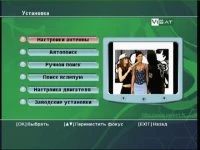
— налаштування антени;
— автоматичний пошук;
— ручний пошук;
— сліпий пошук;
— налаштування мотора;
— заводські налаштування.
Тут задаються параметри кожного супутника: тип LNB, порт DiSEqC тощо.
У налаштуваннях антени дев’ять підпунктів. Перший — назва супутника.  Виберіть один із 64 супутників, параметри яких збережені в пам’яті ресивера. Перебирайте їх кнопками гучності +/− або натисніть OK для вибору зі списку.
Другий пункт — транспондер.  Список транспондерів супутника, вибраного в попередньому пункті.
 Третій пункт — тип LNB.
Тут обирається конвертер вашої системи. Є чотири варіанти: Universal — два діапазони з гетеродинами 9750 і 10600 МГц; Normal — аналогічний режим із ручним введенням параметрів; OSC C-band — для C-діапазону; Wide band — однодіапазонний широкосмуговий конвертер із гетеродином 10750 МГц.
 Четвертий пункт — нижня частота гетеродина, зі списку або введена вручну.
 П’ятий — частота верхнього гетеродина або гетеродина однодіапазонного широкосмугового конвертера.
 Шостий пункт, 22K, вмикає або вимикає тон 22 кГц для перемикання діапазонів універсального конвертера.
 Сьомий пункт — вихід 0/12 В для зовнішніх перемикачів, виведений на задню панель через RCA.
 Восьмий — налаштування DiSEqC. Вкажіть порт перемикача, до якого підключено LNB для вибраного супутника.
  Дев’ятий — живлення LNB. Варіант 1 автоматично подає 14/18 В відповідно до поляризації транспондера. Варіант 2, судячи з усього, вимикає живлення. Варіанти 3 і 4 примусово задають вертикальну або горизонтальну поляризацію.
 У будь-якому меню з індикаторами сигналу та якості кнопка INFO на пульті відкриває їх збільшений вигляд — це зручно під час налаштування антени.
Наступний розділ меню встановлення — автоматичний пошук.
 Позначте потрібні супутники кнопкою OK і запустіть сканування синьою кнопкою. Червона повертає до параметрів LNB, якщо потрібно щось змінити.
 Перед скануванням у вікні параметрів увімкніть або вимкніть NIT та виберіть тип каналів: кодовані, відкриті або всі. Унизу праворуч показані параметри LNB. Після OK і короткого очікування з’явиться такий екран:
  Сканування завершено: знайдено 137 телевізійних і 38 радіоканалів.
Повернімося до автопошуку. Зелена кнопка дозволяє додавати транспондери:  введіть частоту, швидкість потоку та поляризацію. Коефіцієнт корекції помилок вводити не потрібно. Шкала одразу покаже сигнал, якщо параметри правильні.
 Жовта кнопка відкриває перейменування поточного супутника. Символи вибираються кнопками гучності +/− та CH+/CH−.
Якщо перейти з лівого списку супутників до правого списку транспондерів, червона кнопка відкриває редагування транспондера,  а жовта видаляє вибраний транспондер. Увага: підтвердження видалення немає!
Третій пункт встановлення — ручний пошук.
 Він сканує не весь збережений список транспондерів, а лише ті, що ви виберете та налаштуєте вручну. Спочатку виберіть супутник, потім транспондер у другому рядку.
 Частоту можна ввести цифровими кнопками в третьому рядку. Нижче задається швидкість потоку, у п’ятому рядку — поляризація. Останні два рядки визначають тип каналів — відкриті, кодовані чи всі — та вмикають або вимикають мережевий пошук.
 Підказки внизу пояснюють кольорові кнопки: червона повертає до LNB, зелена без попередження видаляє транспондер, вибраний у другому рядку.
 Жовта кнопка відкриває ручне введення PID цифровими клавішами. Четвертий пункт меню встановлення заслуговує окремої уваги.
  Сліпий пошук не потребує списку транспондерів. Він сканує будь-який супутник, знаходячи канали без попередньо заданих параметрів. Потужний процесор виконує це порівняно швидко. Потрібно вказати початок і кінець частотного діапазону, межі символьної швидкості та поляризацію.
  Червона кнопка відкриває налаштування антени, а menu повертає назад.
  Наступний описаний пункт — налаштування мотора. Він потрібен для систем із позиціонером DiSEqC і містить вісім параметрів:
  спочатку вибирається супутник, точніше його орбітальна позиція для збереження. Потім — протокол: DiSEqC 1.2 або USALS.
  Для USALS виберіть робочий транспондер і введіть широту та довготу місця встановлення. Подальші розрахунки — справжня магія технологій. Результат простий: орбітальні позиції вже визначені, лишається дивитися телевізор. Але мотор обов’язково має підтримувати USALS.
  У DiSEqC 1.2 позиції налаштовуються вручну стрілками ліворуч/праворуч за максимумом сигналу. Межі руху також задаються вручну в пункті обмежень. Повернення до початкової позиції переводить мотор на нуль.
  Останній пункт — заводські налаштування. Вибір «так» скидає всі параметри, стирає канали та позиції супутників. Будьте уважні: систему доведеться налаштувати заново.
Наступний розділ головного меню — керування каналами.  У ньому два підменю: редагування каналів і налаштування улюблених. Почнемо з першого.
Угорі ліворуч видно зображення каналу, вибраного праворуч. Нижче — супутник, частота транспондера, швидкість потоку, поляризація та основні PID. 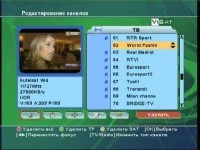
П’ять піктограм визначають дію над вибраним каналом: видалення, батьківське блокування, переміщення, перейменування та сортування. Підтвердження — кнопкою OK.
У режимі видалення доступні кольорові кнопки:
червона — видалити все;
зелена — видалити транспондер вибраного каналу;
жовта — видалити супутник вибраного каналу.
Елементи на видалення позначаються хрестиками. Зміни набудуть чинності після підтвердження під час виходу кнопкою menu.
 Для переміщення виберіть канал і натисніть OK: біля нього з’явиться стрілка вгору/вниз. Так можна позначити групу. Натисніть червону кнопку — стрілки стануть галочками — і перемістіть групу кнопками CH+/CH−. Підтвердьте OK.
  Список можна сортувати за такими ознаками:
— алфавітом;
— супутниками;
— спочатку відкриті, потім кодовані;
— спочатку кодовані, потім відкриті;
— улюбленими каналами.
Перейменування показане на знімку екрана: назви каналів можна змінити на власний розсуд.
Другий пункт керування каналами — налаштування улюблених.  Праворуч показано всі знайдені канали. Натисніть OK на потрібному, щоб додати його до списку, вибраного кнопкою FAV. Один канал може входити до кількох списків. Біля нього з’явиться сердечко, а внизу на червоному полі — назви відповідних списків.
  Червона кнопка дозволяє перейменувати fav1–fav8. Кнопка TV/RADIO перемикає на радіоканали.
У ресивері є чотири гри для вас і дітей.
 Перша — класичний Tetris, який навряд чи потребує пояснення: майже кожен хоч раз у нього грав.
 Boxman також знайомий із давніх часів: пересувайте ящики, звільняючи прохід до виходу, і переходьте на наступний рівень.
 Canvas — варіант Lines. Виставляйте кульки одного кольору в лінію або іншу вибрану на початку фігуру й набирайте очки, не даючи полю заповнитися.
 Goubang, судячи з назви, — ще одна китайська гра на складання ліній. Спробуйте — правила стануть зрозумілими.
Програмне забезпечення цифрових супутникових ресиверів ViSat.
|

Оновлення програмного забезпечення й налаштувань ViSat із персонального комп’ютера.
Необхідні засоби: нуль-модемний кабель RS-232 та програма CNX Uptool.
Підключення: З’єднайте комп’ютер і DVB-ресивер нуль-модемним кабелем із двома гніздовими роз’ємами через RS-232. Підключайте за вийнятої мережевої вилки ресивера, належно заземливши обидва пристрої.
Процедура оновлення програмного забезпечення:
1. Запустіть CNX Uptool на комп’ютері.
2. Виберіть порт COM1, COM2 або інший, до якого підключено ресивер.
3. Увімкніть живлення DVB-ресивера й дочекайтеся повного запуску.
Примітка: до цього кроку ресивер має бути повністю від’єднаний від електромережі.
4. Натисніть upgrade application і виберіть файл. Переконайтеся в його цілісності та сумісності з моделлю: неправильний файл може зробити ресивер непрацездатним.
5. Натисніть OK для початку завантаження. Якщо воно не почалося, повторіть попередні чотири кроки. Прогрес відображається на комп’ютері та у відсотках на дисплеї ресивера.
6. Після 100% зачекайте, поки дані запишуться в пам’ять. Ресивер автоматично перезапуститься.
Примітка: не переривайте завантаження на кроках 5 і 6 до його повного завершення!
Специфікацію процесора наведено у pdf файлі Conexant.
Зведені характеристики
| Тюнер |
| Вхідний роз’єм | F, IEC 169-24, гніздо |
| Діапазон частот | 950–2150 МГц |
| Вхідний опір | 75 Ом, несиметричний |
| Рівень сигналу | від −75 до −15 дБм |
| IF | 460 MHz |
| Смуга пропускання ПЧ | 36 MHz |
| Живлення конвертера та поляризація | +14 В — вертикальна; +18 В — горизонтальна; максимальний струм 400 мА; захист від короткого замикання |
| Тонове перемикання 22 кГц | Частота: 22 ± 4 кГц. Амплітуда: 0,6 ± 0,2 В |
| Протокол DiSEqC | Сумісність із версіями 1.0/1.2 |
| Демодуляція | QPSK |
| Вхідна символьна швидкість | 1-45 Ms/s |
| Декодер FEC | Швидкість згорткового коду: 1/2, 2/3, 3/4, 5/6 та 7/8 |
| Декодування транспортного потоку MPEG аудіо/відео |
| Транспортний потік | MPEG-2 ISO/IEC 13818-1 Transport stream specification |
| Profile Level | MPEG-2 MP@ML |
| Вхідна швидкість | 60Mbps (Serial)/7.5 MBps (Parallel) |
| Формат зображення | 4:3, 16:9 |
| Роздільна здатність відео | Max. 720x460 @30fps NTSC & 720x576 @25fps PAL |
| Декодування аудіо | ISO/IEC 13818-3 |
| Режим аудіо | Mono, Dual-channel, Stereo, and Joint Stereo |
| Частота дискретизації | 32, 44,1 та 48 кГц |
| Система та пам’ять |
| Основний процесор | Conexant CX24138 (100 MHz) |
| Флешпам’ять | 2 Mbyte |
| Графічна (MPEG) та системна оперативна пам’ять | 8 Mbyte |
| EEPROM | немає |
| Жорсткий диск | немає |
| Кількість каналів у пам’яті | 4000 |
| Кількість підтримуваних супутників |
64 |
| Мови меню | Усі європейські та російська |
| Кнопки передньої панелі | STANDBY, MENU, OK, КАНАЛ +/−, ГУЧНІСТЬ +/− |
| Пульт дистанційного керування | Інфрачервоний, несуча 38 кГц; дві батарейки AAA |
| Входи та виходи аудіо, відео й даних |
| Відео | SCART/TV, S-Video, RCA/Cinch Video Output(CVBS) |
| Аудіо | 2xRCA/Cinch Volume and Mute Control |
| 0/12 В | є |
| Цифровий аудіовихід | немає |
| RS 232 | Швидкість 115 200 біт/с, 9-контактний D-sub |
| USB | немає |
| LAN | немає |
| Умовний доступ |
| Вбудований модуль | немає |
| Зовнішні модулі | немає |
| SoftCAM | є |
| Телевізійний модулятор |
| RF-роз’єм | IECM/IECF |
| Частота | 470-860 |
| Вихідні канали | Канали 21–69 |
| Стандарти | B/G, D/K |
| Живлення |
| Вхідна напруга | Змінна напруга 100–240 В, 50/60 Гц |
| Тип блока живлення | Імпульсний, SMPS |
| Споживана потужність | Максимум 12 Вт |
| Захист | Внутрішній плавкий запобіжник від надструму та варистор від перенапруги |
| Фізичні параметри |
| Габарити | Ширина 280 мм, висота 60 мм, глибина 240 мм |
| Маса | До 1,4 кг |
| Робоча температура / температура зберігання |
0…+45 / −10…+70 °C |
Копіювання програмного забезпечення та налаштувань між ресиверами.
Необхідне обладнання: нуль-модемний кабель RS-232 та ресивер тієї самої моделі, з якого копіюватимуться дані. Назвемо його еталонним.
Підключення: З’єднайте еталонний і цільовий ресивери нуль-модемним кабелем із двома гніздовими роз’ємами через RS-232. Підключайте за вийнятих мережевих вилок, належно заземливши обидва пристрої.
Процедура оновлення програмного забезпечення:
1. Увімкніть еталонний ресивер і дочекайтеся повного завантаження.
2. Увімкніть живлення цільового DVB-ресивера.
Примітка: перед цим кроком цільовий ресивер має бути повністю від’єднаний від мережі.
3. На дисплеї цільового ресивера відображатиметься прогрес від 1 до 100%.
4. Після 100% зачекайте, поки інформація запишеться в пам’ять. Коли з’явиться GOOD, ресивер можна вимкнути. Тепер обидва пристрої мають однакове ПЗ та налаштування. Процедура не потребує підключення до телевізора.
Примітка: не переривайте копіювання на кроках 2, 3 і 4 до повного завершення!